
نحوه ی پسورد گذاری بر روی المان ها در صفحات HMI دلتا
نحوه ی پسورد گذاری بر روی المان ها در صفحات HMI دلتا
در بسیاری از کاربردهای صنعتی، حفاظت از دادهها و کنترلهای سیستم اهمیت زیادی دارد. یکی از روشهای رایج برای افزایش امنیت در صفحات HMI (Human Machine Interface) برند دلتا، استفاده از قابلیت پسوردگذاری بر روی المانها است.
در این مقاله، نحوه تنظیم و استفاده از قابلیت پسوردگذاری بر روی المانهای مختلف در صفحات HMI اچ ام ای دلتا را بررسی میکنیم.
چرا باید در HMI دلتا از پسورد استفاده کنیم؟
- جلوگیری از تغییرات ناخواسته در تنظیمات سیستم
- محدود کردن دسترسی کاربران غیرمجاز
- افزایش امنیت و جلوگیری از اختلال در فرآیندهای صنعتی
- حفاظت از دادههای حساس و اطلاعات مهم دستگاه
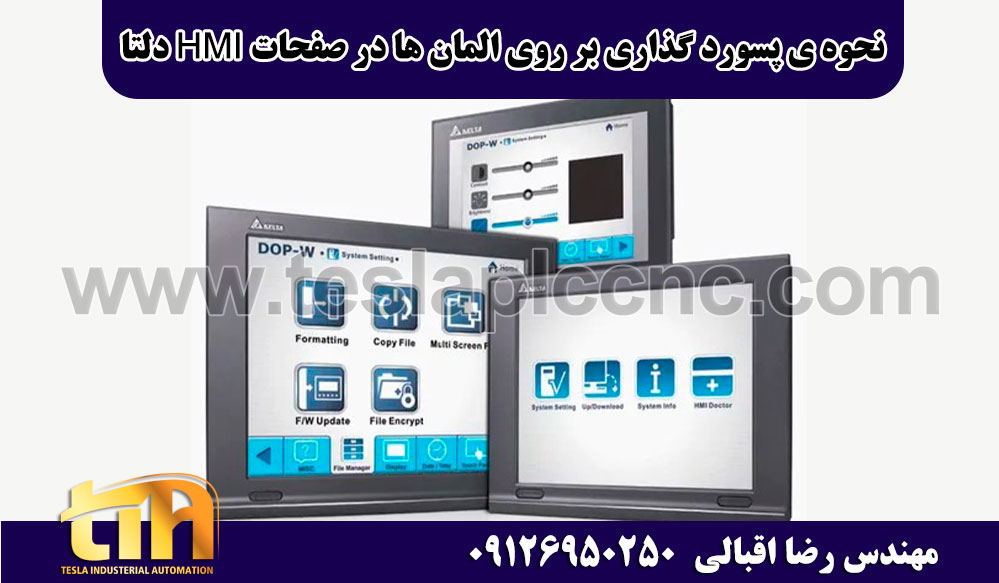
مراحل پسورد گذاری بر روی المان ها در HMI دلتا
1. ورود به نرمافزار DOPSoft
برای ایجاد پسورد بر روی المانهای مختلف، ابتدا باید نرمافزار DOPSoft را باز کرده و پروژه موردنظر خود را بارگذاری کنید.
2. ایجاد یک متغیر برای ذخیره پسورد
برای مدیریت سطح دسترسی، ابتدا باید یک متغیر داخلی (Internal Register) برای ذخیره مقدار پسورد ایجاد کنیم. این متغیر به عنوان شرط دسترسی به المانها استفاده خواهد شد.
مراحل:
- از بخش System Tags یک LW Register را برای ذخیره مقدار پسورد انتخاب کنید (مثلاً LW0).
- مقدار اولیه این متغیر را تنظیم کنید (مثلاً مقدار صفر به عنوان حالت عدم ورود کاربر).
3. تنظیم سطح دسترسی برای المانهای موردنظر
برای اعمال محدودیت بر روی المانهای خاص، مراحل زیر را دنبال کنید:
- انتخاب المان موردنظر:
- یکی از المانهای موردنظر مانند دکمه (Button)، ورودی عددی (Numeric Input) یا صفحه خاصی (Page) را انتخاب کنید.
- فعال کردن قابلیت پسوردگذاری:
- در پنل ویژگیهای المان (Property Panel) گزینه Security را پیدا کنید.
- مقدار Security Level را تنظیم کنید (مثلاً مقدار 1 برای سطح دسترسی اولیه).
- تعریف سطح دسترسی:
- از منوی System Parameters بخش Security Settings را باز کنید.
- در قسمت Security Levels، مقدار متغیر کنترل دسترسی (مثلاً LW0) را تنظیم کنید.
- رمز عبور موردنظر برای هر سطح را مشخص کنید (مثلاً سطح 1: پسورد 1234، سطح 2: پسورد 5678).
4. ایجاد صفحه ورود رمز عبور (Login Page)
برای مدیریت ورود کاربران و تنظیم دسترسی به المانها، باید یک صفحه ورود رمز عبور طراحی شود.
مراحل:
- یک صفحه جدید ایجاد کنید و نام آن را Login Page قرار دهید.
- یک Numeric Input اضافه کنید و آن را به متغیر LW0 متصل کنید.
- یک دکمه تأیید (Confirm) اضافه کنید که مقدار ورودی را ثبت کند و در صورت صحیح بودن، کاربر را به صفحه اصلی هدایت کند.
- مقدار ورودی کاربر را با رمزهای تعریفشده مقایسه کنید و در صورت تطابق، مقدار LW0 را به سطح موردنظر تغییر دهید.
5. اعمال دسترسیهای مختلف به صفحات و المانها
پس از تعریف سطوح دسترسی و صفحه ورود، باید دسترسیهای مختلف را روی صفحات و المانهای حساس اعمال کنید:
- برای هر صفحه میتوان Security Level مشخص کرد تا تنها کاربران مجاز به آن صفحه دسترسی داشته باشند.
- برای دکمههای کنترلی مانند Start/Stop یا تغییرات تنظیمات مهم، از سطوح امنیتی بالاتر استفاده کنید.
نحوه تنظیم ساعت در HMI دلتا
یکی از قابلیتهای مهم صفحات HMI دلتا، تنظیم و نمایش ساعت و تاریخ سیستم است. برای انجام این کار مراحل زیر را دنبال کنید:
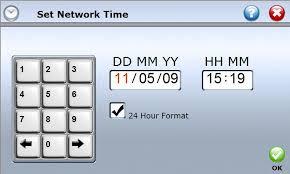
1. ورود به تنظیمات سیستم
- نرمافزار DOPSoft را اجرا کنید و پروژه مربوطه را بارگذاری کنید.
- به بخش System Parameters بروید و گزینه Clock Settings را انتخاب کنید.
2. انتخاب منبع ساعت
- در قسمت تنظیمات ساعت، گزینه RTC (Real-Time Clock) را فعال کنید.
- در صورت نیاز، از PLC Register برای هماهنگی ساعت با کنترلر استفاده کنید.
3. نمایش ساعت بر روی صفحه HMI
- یک Text Display در صفحه موردنظر اضافه کنید.
- مقدار آن را به LW9000 متصل کنید تا زمان و تاریخ بهصورت خودکار نمایش داده شود.
- در صورت نیاز، میتوان فرمت نمایش را تغییر داد (مثلاً YYYY/MM/DD HH:MM).
سخن آخر
نحوه ی پسورد گذاری بر روی المان ها در صفحات HMI دلتا روشی موثر برای حفاظت از تنظیمات و جلوگیری از تغییرات ناخواسته توسط کاربران غیرمجاز است.
همچنین، تنظیم ساعت در HMI دلتا از اهمیت زیادی برخوردار است، زیرا بسیاری از فرآیندهای صنعتی به زمان دقیق وابسته هستند.
با استفاده از این آموزش، میتوانید سطح امنیت و دقت سیستم خود را افزایش دهید و عملکرد بهتری در پروژههای صنعتی خود داشته باشید.
این فرآیند توسط تیم حرفهای اتوماسیون صنعتی تسلا انجام میشود که با بهرهگیری از جدیدترین تکنولوژیها و استانداردهای صنعتی، امنیت و کارایی سیستمهای شما را تضمین میکند.
برای کسب اطلاعات بیشتر با ما تماس بگیرید.









دیدگاه خود را ارسال نمایید